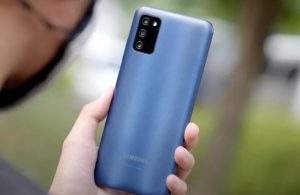

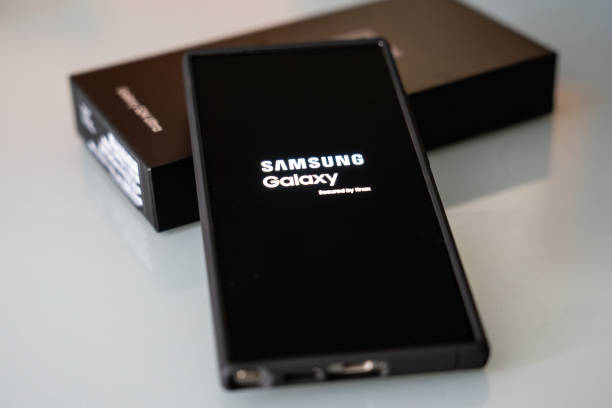
“Mengalami kelambatan pada HP Samsung Galaxy kesayangan Anda bisa sangat mengganggu produktivitas dan kenyamanan. Terutama saat Anda membutuhkan ponsel untuk bekerja, berkomunikasi, atau sekadar hiburan, performa yang menurun tentu menjadi masalah besar.
Untungnya, banyak penyebab HP Samsung Galaxy lemot yang sebenarnya bisa diatasi dengan mudah.”
Kelambatan pada smartphone, termasuk lini Samsung Galaxy, adalah keluhan yang cukup umum. Seiring waktu penggunaan, berbagai faktor dapat memengaruhi kecepatan responsivitas perangkat.
Also Read



Mulai dari penumpukan data yang tidak perlu, aplikasi yang berjalan di latar belakang, hingga masalah perangkat keras yang lebih dalam, semuanya bisa menjadi biang kerok.
Artikel ini akan mengupas tuntas 4 penyebab utama mengapa HP Samsung Galaxy Anda mungkin terasa lemot, serta memberikan panduan langkah demi langkah untuk mengatasinya. Dengan memahami akar masalahnya, Anda dapat mengambil tindakan yang tepat untuk mengembalikan performa optimal ponsel Anda.
1. Penumpukan Cache dan Data Aplikasi yang Berlebihan

Salah satu penyebab paling umum HP Samsung Galaxy lemot adalah penumpukan data cache dan data aplikasi yang berlebihan. Setiap aplikasi yang Anda gunakan akan menyimpan data sementara atau cache untuk mempercepat proses loading di kemudian hari.
Namun, seiring waktu, data cache ini bisa menumpuk menjadi sangat besar.
Jika tidak dibersihkan secara berkala, tumpukan cache ini dapat memakan ruang penyimpanan internal yang berharga. Ruang penyimpanan yang penuh adalah salah satu faktor terbesar yang menyebabkan ponsel menjadi lambat.
Selain itu, data aplikasi yang menumpuk juga bisa menjadi ‘sampah digital’ yang memberatkan sistem operasi.
Untuk mengatasi masalah ini, Anda perlu rutin membersihkan cache dan data aplikasi. Anda bisa melakukannya satu per satu melalui pengaturan aplikasi, atau menggunakan fitur pemeliharaan perangkat yang sudah tersedia di sebagian besar HP Samsung Galaxy.
Fitur ini biasanya memberikan opsi untuk mengoptimalkan memori dan menghapus file sampah.
2. Terlalu Banyak Aplikasi yang Berjalan di Latar Belakang
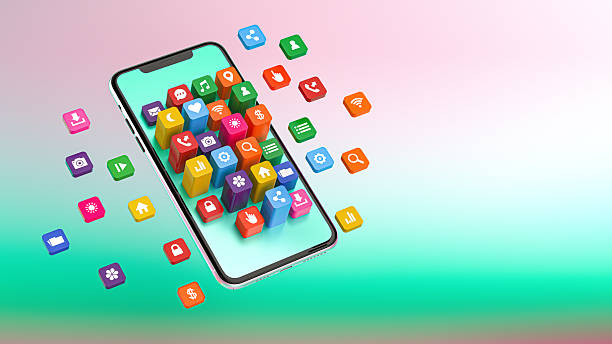
Banyak pengguna tidak menyadari bahwa beberapa aplikasi terus berjalan di latar belakang, bahkan ketika tidak sedang aktif digunakan. Aplikasi-aplikasi ini bisa berupa aplikasi media sosial yang terus memperbarui notifikasi, aplikasi pemutar musik, layanan lokasi, atau aplikasi lain yang memiliki izin untuk berjalan terus-menerus.
Aplikasi yang berjalan di latar belakang ini mengonsumsi sumber daya sistem seperti RAM (Random Access Memory) dan daya baterai. Pengguna yang membuka banyak aplikasi sekaligus akan memenuhi kapasitas RAM lebih cepat. Akibatnya, sistem harus mengatur penggunaan memori agar aplikasi tetap berjalan dengan lancar.
Proses ‘saling senggol’ sumber daya inilah yang seringkali menyebabkan HP Samsung Galaxy terasa lemot saat beralih antar aplikasi atau saat menjalankan aplikasi yang membutuhkan performa tinggi. Untuk mengatasinya, Anda bisa menonaktifkan fitur ‘background data usage’ untuk aplikasi yang tidak penting, membatasi jumlah aplikasi yang bisa berjalan di latar belakang melalui pengaturan developer options, atau secara manual menutup aplikasi yang tidak lagi Anda gunakan.
3. Ruang Penyimpanan Internal yang Hampir Penuh
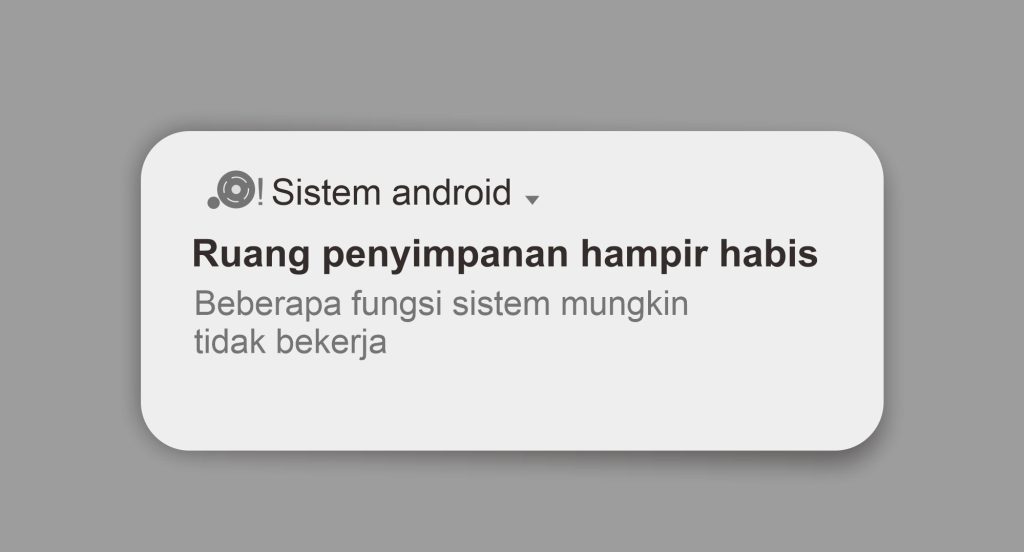
Seperti yang disinggung sebelumnya, ruang penyimpanan internal yang hampir penuh adalah musuh utama performa smartphone. Sistem operasi Android dan berbagai aplikasi membutuhkan ruang kosong untuk beroperasi dengan lancar.
Ketika ruang penyimpanan tersisa sangat sedikit, sistem akan kesulitan untuk melakukan proses menulis dan membaca data, yang berdampak langsung pada kelambatan.
Bayangkan sebuah meja kerja yang penuh sesak dengan barang-barang. Akan sulit bagi Anda untuk mencari dan menata barang-barang baru.
Begitu pula dengan ponsel Anda. Ruang penyimpanan yang penuh membuat sistem bekerja ekstra keras untuk mencari ruang kosong sementara setiap kali ingin menyimpan data baru atau memperbarui aplikasi.
Solusi paling efektif adalah secara rutin mengosongkan ruang penyimpanan. Hapus foto, video, atau file lain yang tidak lagi diperlukan.
Pindahkan file-file penting ke penyimpanan eksternal (kartu SD) atau layanan cloud. Selain itu, uninstall aplikasi yang jarang atau tidak pernah Anda gunakan sama sekali.
Tinjau unduhan Anda dan hapus file-file instalasi aplikasi yang sudah tidak relevan.
4. Perangkat Lunak Usang atau Adanya Bug

Terakhir, perangkat lunak yang usang atau bug pada sistem operasi dan aplikasi tertentu juga dapat memperlambat kinerja HP Samsung Galaxy. Samsung secara berkala merilis pembaruan Android dan patch keamanan untuk meningkatkan performa perangkat, memperbaiki bug, serta menghadirkan fitur baru.
Mengabaikan pembaruan ini berarti Anda melewatkan perbaikan-perbaikan penting yang dapat membuat ponsel Anda berjalan lebih lancar dan aman. Terkadang, bug yang muncul pada versi lama bisa menyebabkan masalah performa yang signifikan.
Pastikan untuk selalu memeriksa ketersediaan pembaruan perangkat lunak di menu pengaturan ponsel Anda. Jika ada pembaruan yang tersedia, segera unduh dan instal.
Selain itu, pastikan juga aplikasi-aplikasi yang Anda gunakan selalu diperbarui ke versi terbarunya melalui Google Play Store.
Dengan memahami dan mengatasi keempat penyebab utama ini, Anda dapat secara signifikan meningkatkan kembali kecepatan dan responsivitas HP Samsung Galaxy Anda. Lakukan pemeliharaan rutin, kelola aplikasi dengan bijak, dan selalu perbarui perangkat lunak Anda untuk pengalaman pengguna yang optimal.