

Membeli laptop bekas bisa menjadi solusi cerdas untuk menghemat anggaran, namun tanpa kejelian, Anda berisiko tertipu barang berkualitas buruk. Oleh karena itu, melakukan serangkaian tes sebelum transaksi adalah langkah krusial yang tidak boleh dilewatkan. Artikel ini akan membimbing Anda melalui 7 tes penting yang wajib dilakukan agar pembelian laptop bekas Anda aman dan memuaskan.
Memilih laptop bekas memang menawarkan daya tarik tersendiri, terutama dari sisi harga yang lebih terjangkau. Namun, di balik potensi penghematan tersebut, tersimpan risiko yang cukup besar jika Anda tidak berhati-hati.
Dengan melakukan pemeriksaan menyeluruh, Anda dapat meminimalisir kemungkinan membeli “asongan” yang justru akan membebani Anda di kemudian hari.
Also Read



1. Cek Kondisi Fisik Menyeluruh

Langkah pertama dan paling mendasar adalah memeriksa kondisi fisik laptop secara detail. Perhatikan baik-baik apakah ada goresan dalam, retak, atau penyok pada casing luar maupun bagian dalam, terutama di sekitar engsel dan sudut-sudutnya.
Periksa juga kondisi layar dari goresan yang dapat mengganggu kenyamanan visual. Pastikan tidak ada tombol yang longgar atau rusak pada keyboard, dan coba tekan semua tombol untuk memastikan fungsinya.
Selain itu, periksa port-port yang tersedia, seperti USB, HDMI, jack audio, dan charger. Pastikan tidak ada yang bengkok, berkarat, atau terlihat aus.
Port yang rusak dapat menimbulkan masalah konektivitas di masa mendatang. Jangan lupakan juga webcam dan mikrofon internal, coba aktifkan keduanya untuk memastikan kinerjanya.
2. Uji Performa Layar dan Tampilan Visual

Layar adalah komponen utama yang akan Anda lihat setiap saat, jadi pengujiannya sangatlah penting. Nyalakan laptop dan perhatikan apakah ada titik mati (dead pixel) atau titik terang (bright spot) pada layar.
Anda bisa menggunakan gambar berwarna solid (hitam, putih, merah, hijau, biru) yang banyak tersedia di internet untuk mempermudah pendeteksiannya. Periksa juga tingkat kecerahan dan kontrasnya, serta pastikan tidak ada flicker atau kedipan yang mengganggu.
Jika laptop memiliki kartu grafis diskrit, pastikan kinerjanya optimal. Coba jalankan aplikasi yang membutuhkan grafis intensif atau tonton video beresolusi tinggi.
Perhatikan apakah ada artefak visual, gambar pecah, atau lagging yang menandakan masalah pada kartu grafis atau drivernya. Pastikan juga reproduksi warnanya akurat dan sesuai harapan.
3. Tes Ketahanan Baterai dan Pengisian Daya
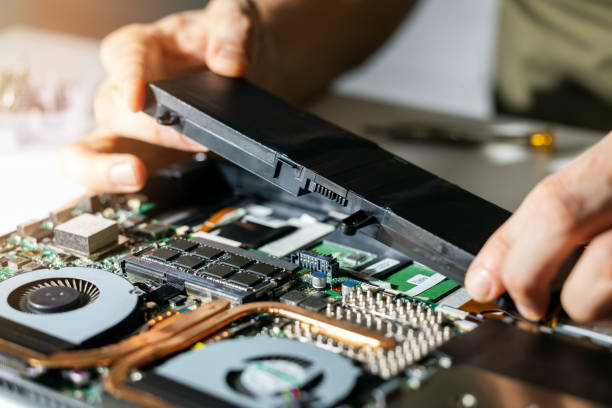
Baterai adalah salah satu komponen yang paling cepat mengalami penurunan performa pada laptop. Mintalah penjual untuk menunjukkan kondisi baterai saat ini, idealnya di bawah 70-80% dari kapasitas penuh agar Anda bisa melihat seberapa cepat ia terkuras saat digunakan.
Coba gunakan laptop tanpa terhubung ke charger selama beberapa waktu dan perhatikan berapa lama baterai bertahan. Ketahanan baterai yang singkat bisa menjadi masalah besar jika Anda sering bekerja di luar ruangan.
Selanjutnya, uji proses pengisian daya. Colokkan charger dan pastikan laptop mendeteksi dan mengisi daya dengan baik.
Perhatikan apakah charger terasa panas berlebihan atau ada tanda-tanda kerusakan pada kabelnya. Sebaiknya, coba gunakan charger lain jika memungkinkan untuk memastikan masalahnya bukan pada chargernya.
4. Periksa Kinerja Keyboard dan Touchpad
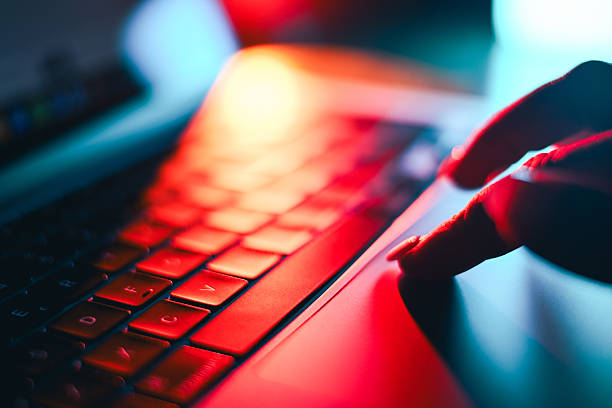
Keyboard yang nyaman dan responsif adalah kunci produktivitas. Coba ketik berbagai macam huruf, angka, dan simbol untuk memastikan semua tombol berfungsi dengan baik dan memberikan feedback yang memuaskan.
Perhatikan juga apakah ada tombol yang terasa macet atau terlalu keras saat ditekan. Jika laptop memiliki backlight keyboard, pastikan fungsinya bekerja optimal.
Touchpad juga merupakan elemen penting untuk navigasi, terutama jika Anda tidak selalu menggunakan mouse eksternal. Gerakkan kursor di seluruh layar, coba klik kanan dan kiri, serta gunakan gestur multi-touch jika touchpad mendukungnya.
Pastikan touchpad responsif, mulus, dan tidak ada area yang mati.
5. Uji Komponen Internal Lainnya
Selain komponen utama, ada baiknya juga memeriksa komponen internal lainnya. Dengarkan baik-baik suara kipas pendingin; apakah terdengar berisik, bergetar tidak normal, atau bahkan mati?
Kipas yang bermasalah bisa menyebabkan laptop overheat dan memperpendek umur komponen lain. Coba putar beberapa lagu atau video dengan volume tinggi untuk menguji kualitas speaker internal.
Jika laptop dilengkapi dengan drive optik (CD/DVD), pastikan ia dapat membaca dan menulis disk dengan baik. Coba masukkan disk dan perhatikan apakah ada suara aneh atau error yang muncul.
Jangan lupa juga untuk memeriksa konektivitas Wi-Fi dan Bluetooth; coba sambungkan ke jaringan Wi-Fi dan perangkat Bluetooth untuk memastikan fungsinya.
6. Cek Perangkat Penyimpanan (HDD/SSD)
Perangkat penyimpanan adalah rumah bagi semua data Anda, jadi kondisinya harus prima. Jika memungkinkan, gunakan software diagnostik seperti CrystalDiskInfo untuk memeriksa status kesehatan HDD atau SSD.
Software ini akan memberikan informasi mengenai suhu, jumlah jam pemakaian, dan potensi bad sector. Hindari laptop yang memiliki indikator kesehatan buruk atau peringatan.
Selain itu, coba buka beberapa file besar, salin dan pindahkan data, serta format drive jika Anda memiliki kesempatan. Ini akan membantu Anda merasakan kecepatan transfer data dan mendeteksi adanya masalah pada baca/tulis data.
Jika penjual tidak mengizinkan instalasi software, Anda bisa mencoba melakukan aktivitas yang membutuhkan akses intensif ke drive untuk merasakan performanya.
7. Pastikan Perangkat Lunak dan Performa Keseluruhan
Terakhir, setelah semua komponen fisik teruji, luangkan waktu untuk merasakan performa keseluruhan laptop saat menjalankan sistem operasi dan beberapa aplikasi umum. Buka browser, beberapa tab sekaligus, jalankan aplikasi perkantoran, dan rasakan bagaimana laptop merespons.
Perhatikan apakah ada lag yang signifikan, aplikasi crash, atau sistem yang freeze.
Jika laptop masih terinstal sistem operasi, periksa juga apakah ada program yang tidak dikenal atau mencurigakan yang terinstal. Ini bisa menjadi indikasi bahwa laptop pernah digunakan untuk aktivitas yang tidak semestinya.
Pastikan sistem berjalan dengan lancar dan responsif sesuai dengan spesifikasinya. Dengan mengikuti 7 tes ini, Anda akan jauh lebih percaya diri dalam membuat keputusan pembelian laptop bekas yang tepat.