
HP Android Hilang? Ini Cara Melacak Lewat Google Find My Device
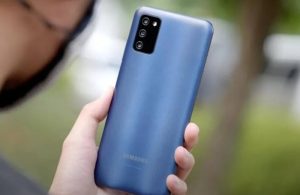
– Kehilangan smartphone Android sering kali memicu kepanikan, terlebih jika perangkat tersebut menyimpan banyak data penting dan informasi pribadi. Namun, jangan terburu-buru merasa putus asa.
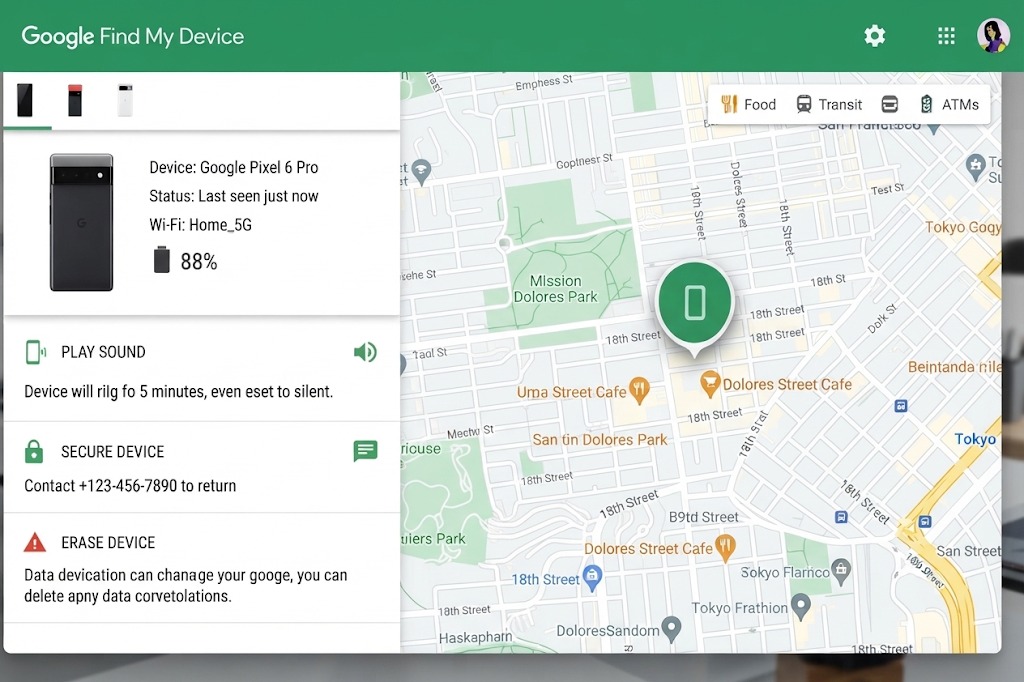
Google menghadirkan solusi praktis melalui Google Find My Device. Sebelumnya, Google menyebut fitur ini sebagai Find Hub. Layanan ini memberikan kemudahan bagi pengguna untuk melacak keberadaan HP Android yang hilang, memutar suara peringatan, hingga menghapus data penting dari jarak jauh, memberikan ketenangan di tengah situasi yang menegangkan.
Menurut laporan dari berbagai sumber teknologi, fitur Google Find My Device memungkinkan pencarian lokasi HP Android tidak hanya melalui perangkat Android lain, tetapi juga melalui smartwatch berbasis Wear OS, atau bahkan melalui penjelajah web (browser) di komputer pribadi Anda. Kemampuan melacak ini sangat krusial, namun bukan hanya soal menemukan lokasi fisik perangkat.
Also Read




Pengguna juga dapat mengunci perangkat dari jarak jauh atau menghapus seluruh data di dalamnya sebagai langkah pengamanan terakhir saat mereka tidak dapat menemukan perangkat.
Persiapan Penting Sebelum HP Android Anda Hilang

Agar fitur pelacakan Google Find My Device dapat berfungsi optimal, ada beberapa persiapan penting yang perlu Anda lakukan sebelum risiko kehilangan HP Android terjadi. Akurasi pelacakan sangat bergantung pada pengaturan awal yang pengguna aktifkan di perangkat.
Pastikan opsi-opsi berikut ini dalam kondisi aktif:
- Pastikan Anda sudah masuk (log in) ke Akun Google yang sama yang terhubung pada perangkat HP Android Anda. Akun Google adalah kunci utama untuk mengakses semua fitur Find My Device.
- Aktifkan layanan lokasi (GPS) pada HP Android Anda. GPS yang aktif memungkinkan perangkat untuk mendeteksi dan melaporkan lokasinya. Selain itu, pastikan juga opsi Google Find My Device itu sendiri dalam posisi aktif di pengaturan keamanan perangkat.
- Nyalakan fitur pelacakan offline (jika tersedia). Opsi ini sangat berharga, karena memungkinkan Google Find My Device untuk tetap merekam dan menampilkan lokasi terakhir HP Android Anda, bahkan sebelum koneksi internetnya terputus. Ini bisa menjadi petunjuk penting jika baterai HP habis atau berada di area tanpa sinyal.
- Pasang sistem keamanan layar yang kuat. Gunakan PIN, pola, atau kata sandi yang sulit ditebak. Pada beberapa perangkat terbaru, seperti lini Google Pixel, sinyal lokasi bahkan masih bisa terdeteksi selama beberapa jam setelah HP dalam keadaan mati, menunjukkan betapa canggihnya teknologi pelacakan ini.
Langkah-langkah Melacak HP Android yang Hilang dengan Find My Device
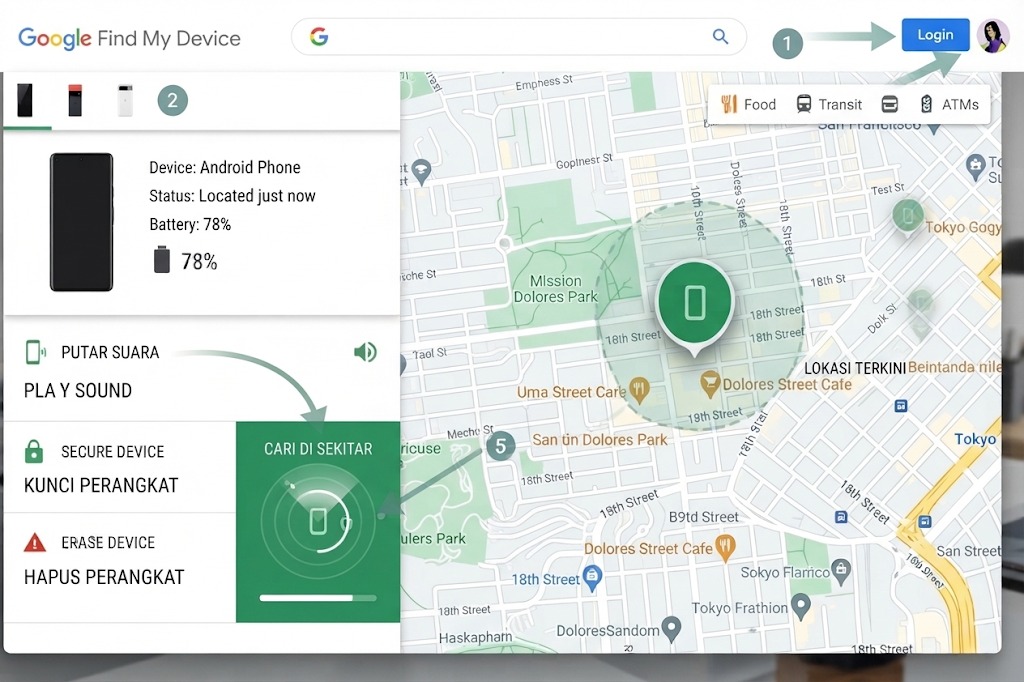
Ketika Anda menyadari HP Android Anda hilang, jangan panik. Anda bisa segera mengambil tindakan dengan mengakses fitur Google Find My Device.
Anda dapat melakukannya dari perangkat Android lain yang Anda miliki, atau dengan membuka situs web resmi Google Find My Device melalui browser di komputer. Berikut adalah langkah-langkahnya:
- Buka aplikasi Google Find My Device atau akses situs web resminya (biasanya dengan mencari “Find My Device” di Google). Masuk (login) menggunakan Akun Google yang sama yang terdaftar pada HP Android yang hilang.
- Pilih nama perangkat yang ingin Anda lacak dari daftar perangkat yang terhubung dengan akun Anda.
- Lokasi terkini atau posisi terakhir perangkat HP Android Anda akan ditampilkan di peta digital.
- Jika posisi perangkat terdeteksi berada dalam radius yang sangat dekat (kurang dari 10 meter), manfaatkan fitur “Cari di Sekitar”. Google akan memberikan petunjuk visual yang semakin detail berdasarkan tingkat kedekatan jarak, membantu Anda menemukan HP yang mungkin terjatuh di dekat Anda.
- Gunakan fitur “Putar Suara”. Fitur ini akan membuat HP Android Anda membunyikan nada dering selama 5 menit dengan volume maksimal. Penting untuk dicatat, nada dering ini akan tetap berbunyi keras meskipun HP Anda dalam mode senyap (silent) atau hanya bergetar. Ini sangat berguna jika Anda yakin HP berada di suatu tempat di sekitar Anda tetapi sulit terlihat.
Langkah Darurat Jika HP Android Tak Kunjung Ditemukan
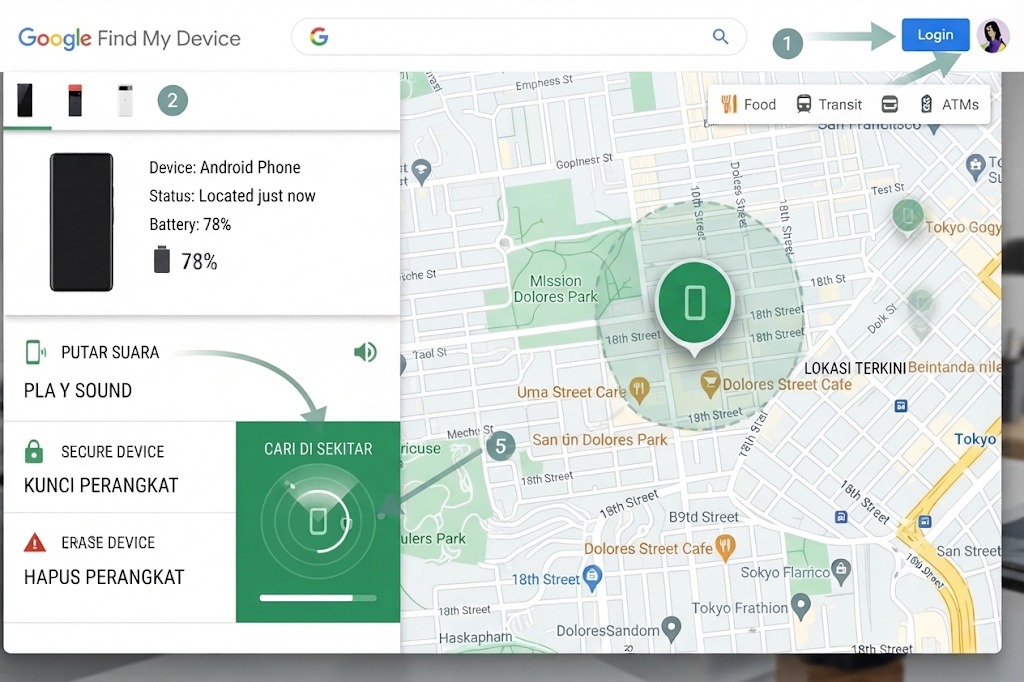
Jika upaya pelacakan menunjukkan HP Android Anda berada di lokasi yang jauh atau seseorang mencurinya, segera amankan data pribadi Anda. Segera ambil langkah pengamanan ekstra demi melindungi informasi sensitif:
- Aktifkan Opsi “Tandai Hilang” (Erase Device). Fitur ini akan mengunci layar HP Android Anda secara otomatis dari jarak jauh. Selain mengunci, Anda juga dapat menampilkan pesan khusus di layar kunci tersebut, yang berisi informasi kontak yang bisa dihubungi oleh penemu HP, jika ada yang beritikad baik mengembalikannya.
- Lakukan Factory Reset Jarak Jauh (Erase Device). Opsi ini adalah langkah terakhir yang harus diambil jika Anda yakin perangkat dipastikan tidak dapat kembali ke tangan Anda. Menjalankan factory reset akan menghapus seluruh data yang tersimpan di dalam penyimpanan internal HP Android Anda secara permanen. Perlu diingat, setelah data dihapus, perangkat tersebut tidak akan lagi bisa dilacak melalui Google Find My Device. Pilihlah opsi ini dengan bijak sebagai upaya terakhir perlindungan data.
Dengan memahami dan mengaktifkan fungsi Google Find My Device sejak awal, pengguna memiliki kendali yang lebih besar untuk mengamankan data pribadi mereka dan memperbesar peluang untuk menemukan kembali HP Android yang hilang. Manfaatkan teknologi ini untuk ketenangan pikiran Anda.