
Memutuskan untuk menjual laptop bekas adalah langkah yang bijak untuk mendapatkan kembali sebagian investasi Anda. Namun, sebelum Anda memasangnya di berbagai platform jual beli, ada beberapa persiapan krusial yang tidak boleh dilewatkan.
Mengabaikan langkah-langkah ini dapat berujung pada masalah keamanan data pribadi Anda atau bahkan pengalaman penjualan yang kurang memuaskan. Artikel ini akan memandu Anda melalui proses penting yang harus dilakukan demi kelancaran dan keamanan penjualan laptop Anda.
Proses persiapan ini tidak hanya melindungi informasi sensitif Anda, tetapi juga dapat meningkatkan nilai jual kembali laptop Anda. Bayangkan pembeli potensial melihat laptop yang terawat baik dan bebas dari data pribadi Anda; tentu ini akan memberikan kesan pertama yang positif.
Also Read




Oleh karena itu, luangkan waktu Anda untuk mengikuti panduan ini dengan seksama.
1. Lindungi Data Pribadi Anda: Backup dan Hapus Total
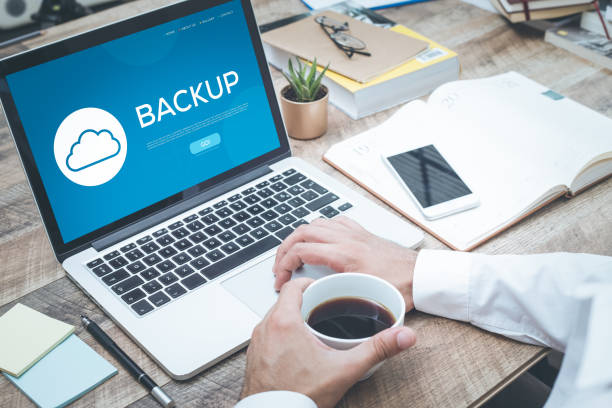
angkah pertama dan terpenting sebelum menjual laptop adalah memastikan semua data pribadi Anda aman dan tidak dapat diakses oleh pemilik baru. Ini mencakup dokumen penting, foto keluarga, informasi keuangan, akun media sosial, dan segala sesuatu yang bersifat pribadi.
Mulailah dengan melakukan backup menyeluruh terhadap semua file yang ingin Anda simpan. Anda bisa menggunakan hard drive eksternal, layanan penyimpanan cloud seperti Google Drive, Dropbox, atau OneDrive, atau bahkan flash drive berkapasitas besar.
Pastikan semua data yang penting tersalin dengan baik sebelum melanjutkan ke tahap penghapusan.
Setelah backup selesai, saatnya menghapus data dari laptop. Jangan hanya mengandalkan proses delete biasa, karena file yang dihapus masih bisa dipulihkan menggunakan software khusus.
Untuk keamanan maksimal, lakukan penghapusan data secara permanen. Pada sistem operasi Windows, Anda bisa memanfaatkan fitur ‘Reset this PC’ dan memilih opsi ‘Remove everything’ lalu ‘Clean the drive’.
Opsi ini akan menimpa data lama sehingga sulit dipulihkan.
Bagi pengguna macOS, prosesnya sedikit berbeda. Anda perlu masuk ke Recovery Mode, lalu menggunakan Disk Utility untuk menghapus partisi drive Anda.
Setelah itu, instal kembali macOS. Metode ini akan memastikan tidak ada sisa data pribadi yang tertinggal di hard drive laptop Anda.
2. Kembalikan Laptop ke Pengaturan Pabrik
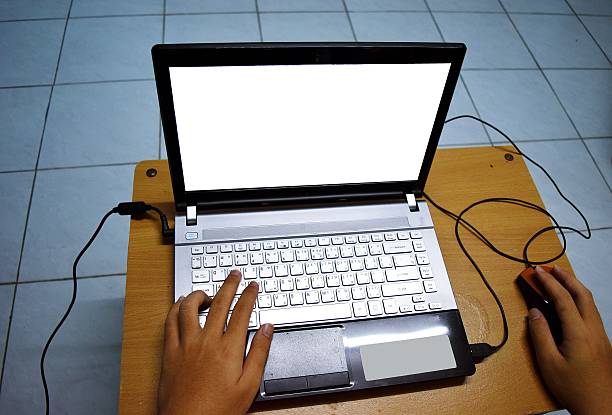
Menghapus data secara permanen adalah fondasi, namun mengembalikan laptop ke pengaturan pabrik (factory reset) adalah langkah final yang memastikan semua pengaturan, aplikasi, dan sistem operasi kembali ke kondisi awal seperti saat Anda pertama kali membelinya.
Proses factory reset ini akan menghapus semua akun pengguna yang terdaftar, aplikasi yang terinstal, serta mengembalikan konfigurasi sistem ke default. Ini juga akan memberikan pembeli baru pengalaman menggunakan laptop yang bersih dan segar, seolah-olah mereka membeli perangkat baru.
Pada Windows, Anda bisa mengakses fitur ini melalui Settings > Update & Security > Recovery > Reset this PC. Pastikan Anda memilih opsi yang menghapus semua data dan aplikasi, serta membersihkan drive jika memungkinkan untuk tingkat keamanan ekstra.
Untuk pengguna Mac, setelah menghapus data seperti yang dijelaskan sebelumnya, proses instalasi ulang macOS melalui Recovery Mode secara otomatis mengembalikan sistem ke pengaturan pabrik. Proses ini akan menghapus semua data dan aplikasi yang Anda instal, serta memulihkan sistem operasi bawaan.
3. Bersihkan Laptop Secara Fisik dan Periksa Kelengkapan
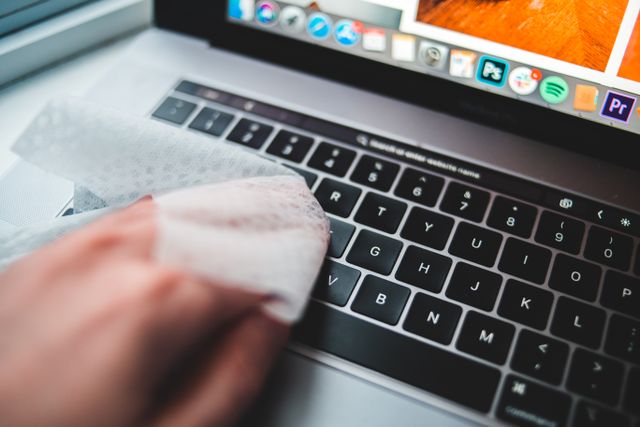
Selain urusan data, tampilan fisik laptop juga sangat mempengaruhi nilai jualnya. Pembeli cenderung lebih tertarik pada perangkat yang terlihat bersih dan terawat, meskipun itu adalah barang bekas.
Luangkan waktu untuk membersihkan casing laptop, keyboard, layar, dan area ventilasi. Gunakan kain microfiber yang lembut dan sedikit cairan pembersih khusus elektronik untuk menghindari goresan atau kerusakan.
Perhatikan juga area engsel dan port-port konektivitas.
Selain membersihkan bagian luar, periksa juga kondisi fungsional seluruh komponen. Pastikan keyboard berfungsi semua tombolnya, touchpad responsif, layar tidak ada dead pixel, baterai masih berfungsi dengan baik (meskipun mungkin tidak seperti baru), dan semua port berfungsi normal.
Jika ada kerusakan kecil yang bisa diperbaiki dengan biaya terjangkau, pertimbangkan untuk memperbaikinya agar nilai jual meningkat.
Jangan lupa untuk melengkapi unit laptop dengan aksesori bawaannya. Charger original, buku panduan, dus, dan kartu garansi (jika masih berlaku) akan menjadi nilai tambah yang signifikan.
Kumpulkan semua kelengkapan ini agar Anda bisa menjualnya sebagai paket yang utuh.
4. Dokumentasikan Kondisi Laptop dan Siapkan Deskripsi Menarik
Sebelum Anda benar-benar memasang iklan, ambil foto-foto berkualitas tinggi dari berbagai sudut laptop Anda. Pastikan pencahayaan baik dan fokus jelas agar detail laptop terlihat.
Foto yang bagus akan menarik perhatian calon pembeli.
Selanjutnya, siapkan deskripsi yang jujur dan informatif. Sebutkan spesifikasi lengkap laptop, seperti merek, model, prosesor, RAM, kapasitas penyimpanan, kartu grafis, dan ukuran layar.
Jelaskan juga kondisi fisik secara detail, termasuk minusnya jika ada (misalnya, goresan kecil di bagian tertentu).
Informasikan kepada calon pembeli mengenai riwayat penggunaan, apakah laptop ini digunakan untuk keperluan pribadi, pekerjaan, atau gaming. Jika ada perbaikan yang pernah dilakukan, sampaikan dengan jujur.
Kepercayaan adalah kunci dalam transaksi jual beli barang bekas.
Pertimbangkan juga harga yang kompetitif berdasarkan kondisi, spesifikasi, dan harga pasaran laptop sejenis. Riset harga di berbagai platform jual beli untuk mendapatkan gambaran yang akurat.