
Memori HP Android Anda seringkali penuh? Jangan khawatir, Anda tidak sendirian. Keterbatasan ruang penyimpanan pada smartphone Android memang menjadi masalah umum yang dihadapi banyak pengguna.
Dampaknya tidak hanya membuat Anda kesulitan mengunduh aplikasi baru atau mengambil foto, tetapi juga dapat memperlambat kinerja ponsel secara keseluruhan. Untungnya, ada berbagai cara ampuh yang bisa Anda terapkan untuk mengosongkan memori HP Android Anda, bahkan hingga puluhan Gigabyte.
Also Read



Bersiaplah untuk membuat ponsel Anda kembali lega dan bekerja optimal!
Seiring waktu, Anda mengumpulkan berbagai data di ponsel, mulai dari foto kenangan, video, aplikasi yang terinstal, hingga cache aplikasi yang Anda gunakan sehari-hari. Tanpa disadari, semua data tersebut terus menghabiskan ruang penyimpanan ponsel Anda.
Ketiadaan ruang yang cukup seringkali membuat notifikasi “penyimpanan hampir penuh” terus bermunculan, mengganggu aktivitas Anda.
Namun, Anda tidak perlu panik karena Anda bisa mengelola dan menghapus sebagian besar data yang memenuhi ruang penyimpanan ponsel. Dengan menerapkan beberapa langkah sederhana, Anda bisa mengosongkan ruang penyimpanan ponsel hingga puluhan gigabyte, bahkan mencapai 36 GB.
Ini berarti lebih banyak ruang untuk aplikasi favorit, foto berkualitas tinggi, dan performa ponsel yang lebih mulus tanpa lag.
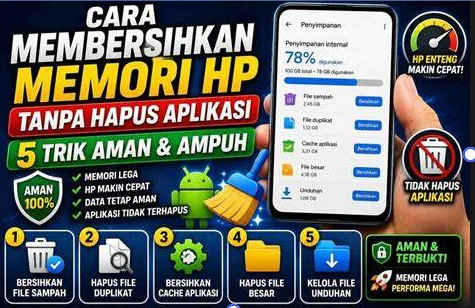
1. Bersihkan Sampah Digital: Cache dan Data Aplikasi
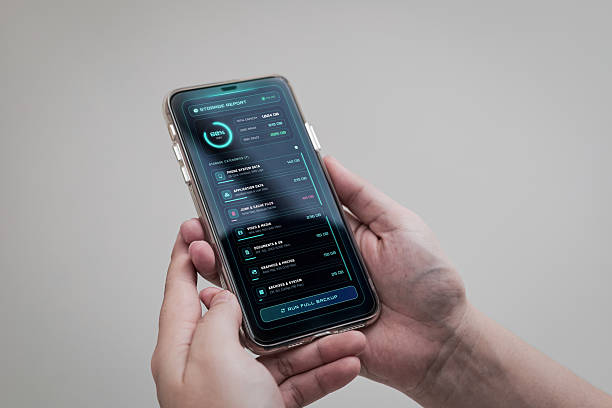
Setiap kali Anda menggunakan aplikasi, aplikasi tersebut menyimpan data sementara yang disebut cache. Data ini membantu aplikasi mempercepat akses ke fitur dan konten yang sering Anda buka.
Namun, seiring waktu, cache ini bisa menumpuk dan memakan banyak ruang, terkadang hingga beberapa Gigabyte. Membersihkannya secara berkala adalah langkah awal yang paling efektif untuk mengosongkan memori HP Android Anda.
Selain cache, ada juga data aplikasi yang tersimpan. Data aplikasi ini mencakup pengaturan pribadi, riwayat penggunaan, dan informasi login.
Jika Anda jarang menggunakan sebuah aplikasi atau berencana menghapusnya, menghapus data aplikasi juga bisa membantu. Namun, perlu Anda ingat bahwa penghapusan data aplikasi akan mengembalikan pengaturan aplikasi seperti semula saat pertama kali Anda menginstalnya. Oleh karena itu, simpan terlebih dahulu data penting agar tidak kehilangan informasi yang masih Anda butuhkan.
Untuk membersihkan cache dan data aplikasi, Anda bisa masuk ke ‘Pengaturan’ pada ponsel Anda, lalu pilih ‘Aplikasi’ atau ‘Manajemen Aplikasi’. Cari aplikasi yang memakan banyak ruang, lalu pilih opsi ‘Penyimpanan’.
Di sana, Anda akan menemukan opsi untuk ‘Hapus Cache’ dan ‘Hapus Data’. Lakukan ini secara rutin, terutama untuk aplikasi media sosial, browser, dan game yang sering Anda gunakan.
2. Audit dan Hapus Aplikasi yang Tidak Terpakai
Pernahkah Anda mengunduh aplikasi karena penasaran, lalu melupakannya begitu saja? Aplikasi yang jarang atau bahkan tidak pernah Anda gunakan dapat membuat memori HP Android cepat penuh karena aplikasi tersebut tetap menggunakan ruang penyimpanan.
Banyak dari aplikasi ini, meskipun tidak aktif, tetap menyumbang pada penggunaan ruang penyimpanan.
Lakukan audit menyeluruh terhadap semua aplikasi yang terinstal di ponsel Anda. Buka daftar aplikasi di ‘Pengaturan’ dan perhatikan ukuran masing-masing aplikasi.
Fokus pada aplikasi yang tidak Anda gunakan lagi atau yang ukurannya sangat besar. Pertimbangkan untuk menghapusnya jika Anda yakin tidak membutuhkannya.
Selain menghapus aplikasi yang tidak terpakai, pertimbangkan juga untuk mengganti aplikasi dengan alternatif yang lebih ringan. Banyak aplikasi populer memiliki versi “Lite” yang dirancang untuk perangkat dengan ruang penyimpanan terbatas.
Menggunakan aplikasi Lite ini bisa menghemat ruang secara signifikan tanpa mengorbankan fungsi utamanya.
3. Manfaatkan Fitur Penyimpanan Cloud dan Hapus File Duplikat

Penyimpanan cloud seperti Google Photos, Google Drive, Dropbox, atau OneDrive menawarkan solusi cerdas untuk mengelola foto, video, dan dokumen Anda tanpa membebani memori internal HP. Anda bisa mencadangkan (backup) semua file penting Anda ke cloud, lalu menghapus salinan aslinya dari perangkat.
Dengan Google Photos, misalnya, Anda bisa mengaktifkan fitur “Cadangan & Sinkronisasi” untuk mengunggah semua foto dan video Anda ke akun Google. Setelah terunggah dengan sukses, Anda dapat menggunakan fitur “Bebaskan ruang” untuk menghapus foto dan video yang sudah tersimpan di cloud dari galeri HP Anda.
Ini bisa membebaskan puluhan Gigabyte ruang penyimpanan, terutama jika Anda memiliki banyak foto dan video berkualitas tinggi.
Selain itu, banyak file duplikat yang tersimpan di ponsel Anda tanpa disadari. Ini bisa berupa foto, video, atau dokumen yang tersimpan lebih dari satu kali.
Gunakan aplikasi pembersih memori yang memiliki fitur pendeteksi file duplikat. Aplikasi ini akan memindai penyimpanan Anda dan menawarkan untuk menghapus file-file duplikat tersebut, sehingga membebaskan ruang tambahan.
4. Kelola Unduhan dan Bersihkan Folder Unduhan
Folder ‘Unduhan’ (Downloads) seringkali menjadi ‘tempat sampah’ digital yang terlupakan. Setiap kali Anda mengunduh file dari internet, baik itu dokumen, gambar, aplikasi APK, atau file lainnya, semuanya akan tersimpan di folder ini.
Tanpa dibersihkan secara rutin, folder ini bisa membengkak dan memakan banyak ruang penyimpanan.
Buka aplikasi ‘File Manager’ atau ‘Pengelola File’ di ponsel Anda, lalu navigasikan ke folder ‘Unduhan’. Tinjau setiap file yang ada di dalamnya.
Hapus file-file yang sudah tidak Anda perlukan lagi. Jika Anda ragu, periksa ukuran file tersebut terlebih dahulu.
File-file berukuran besar yang tidak penting adalah kandidat utama untuk dihapus.
Selain membersihkan folder unduhan secara manual, beberapa aplikasi pengelola file juga menawarkan fitur pemindaian untuk mengidentifikasi file-file besar atau yang sudah lama tidak diakses. Manfaatkan fitur ini untuk menemukan dan menghapus file-file yang memakan banyak ruang tanpa Anda sadari.
5. Gunakan Alat Pembersih Memori Bawaan atau Aplikasi Pihak Ketiga
Banyak produsen smartphone Android menyertakan alat pembersih memori bawaan dalam sistem operasi mereka. Alat ini biasanya dirancang untuk secara otomatis memindai dan menghapus file-file sampah, cache, dan aplikasi yang tidak terpakai.
Temukan fitur ini di pengaturan ponsel Anda, biasanya di bawah bagian ‘Penyimpanan’ atau ‘Perawatan Perangkat’.
Jika alat bawaan dirasa kurang memadai, ada banyak aplikasi pembersih memori pihak ketiga yang tersedia di Google Play Store. Aplikasi seperti CCleaner, Files by Google, atau SD Maid menawarkan fitur pemindaian mendalam untuk membersihkan cache, file sampah, file duplikat, dan bahkan mengelola aplikasi yang berjalan di latar belakang.
Namun, berhati-hatilah saat memilih aplikasi pihak ketiga. Pastikan Anda mengunduh dari sumber terpercaya dan membaca ulasan pengguna untuk menghindari aplikasi yang berpotensi berbahaya atau penuh iklan.
Setelah melakukan langkah-langkah di atas, jangan lupa untuk me-restart ponsel Anda. Restart dapat membantu memperbarui sistem dan memastikan bahwa semua perubahan yang Anda lakukan diterapkan dengan benar.
Dengan memori yang lega, Anda akan merasakan perbedaan yang signifikan pada kecepatan dan responsivitas HP Android Anda.
Dengan menerapkan kelima trik ampuh ini secara berkala, Anda tidak hanya dapat mengosongkan memori HP Android hingga 36GB atau lebih, tetapi juga menjaga performa ponsel Anda tetap optimal dalam jangka panjang. Selamat mencoba!