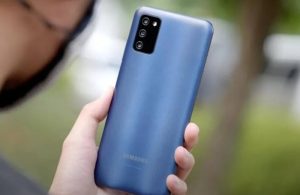


Halo Para Pengguna Smartphone! Kapasitas memori yang terbatas seringkali menjadi momok yang menyebalkan, terutama ketika Anda dihadapkan pada pilihan sulit antara menyimpan foto-foto berharga atau menginstal aplikasi baru. Namun, jangan panik!
Mengosongkan ruang penyimpanan HP tanpa harus merelakan foto-foto penting terhapus bukanlah hal yang mustahil.
Banyak orang beranggapan bahwa cara satu-satunya untuk mengatasi masalah memori penuh adalah dengan menghapus file, termasuk foto dan video. Padahal, ada berbagai metode efektif yang bisa Anda terapkan untuk membersihkan ruang penyimpanan tanpa mengorbankan kenangan digital Anda.
Also Read




Berikut adalah beberapa strategi yang bisa Anda coba.
Optimalkan Penggunaan Penyimpanan Cloud

Penyimpanan cloud adalah solusi revolusioner untuk masalah memori HP penuh. Layanan seperti Google Photos, iCloud, Dropbox, atau OneDrive memungkinkan Anda mencadangkan foto dan video ke server online.
Setelah dicadangkan, Anda bisa menghapus salinan asli dari perangkat Anda, namun tetap bisa mengaksesnya kapan saja melalui internet.
Layanan Google Photos misalnya, menawarkan penyimpanan gratis hingga 15 GB yang bisa Anda manfaatkan untuk mencadangkan foto dan video berkualitas tinggi. Setelah foto terunggah, Anda bisa menggunakan fitur “Free up space” di aplikasi untuk menghapus foto yang sudah tersimpan di cloud dari galeri HP Anda.
Ini adalah cara yang sangat efisien untuk menghemat ruang penyimpanan tanpa kehilangan foto.
Pastikan koneksi internet Anda stabil saat melakukan proses pencadangan untuk menghindari kegagalan unggah. Periksa juga pengaturan aplikasi cloud Anda agar pencadangan foto dan video berjalan otomatis.
Ini akan mencegah Anda repot melakukannya secara manual setiap kali ada foto baru.
Manfaatkan Aplikasi Pembersih Memori yang Cerdas
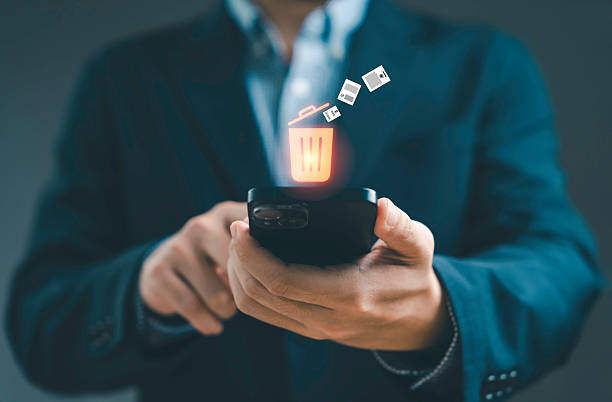
Banyak aplikasi pihak ketiga yang dirancang khusus untuk membantu Anda mengelola penyimpanan HP. Aplikasi ini biasanya mampu mengidentifikasi file-file duplikat, file sampah (cache), aplikasi yang jarang digunakan, dan file besar yang tidak perlu.
Dengan menggunakan aplikasi pembersih yang terpercaya, Anda dapat membersihkan ruang penyimpanan secara signifikan.
Contoh populer adalah Files by Google, CCleaner, atau Avast Cleanup. Aplikasi-aplikasi ini memiliki algoritma cerdas yang dapat memindai seluruh penyimpanan HP Anda.
Mereka akan memberikan rekomendasi file mana saja yang aman untuk dihapus tanpa memengaruhi data penting.
Saat menggunakan aplikasi pembersih, selalu perhatikan rekomendasi yang diberikan. Hindari menghapus file sistem atau file aplikasi yang tidak Anda pahami fungsinya.
Bacalah deskripsi atau notifikasi yang muncul dengan cermat sebelum melakukan penghapusan. Ini penting untuk menjaga stabilitas sistem operasi HP Anda.
Pindahkan Data ke Perangkat Penyimpanan Eksternal
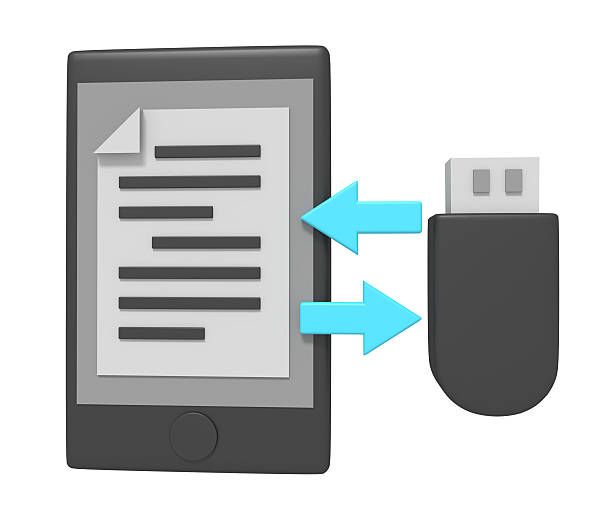
Selain penyimpanan cloud, perangkat penyimpanan eksternal seperti kartu memori (microSD) atau flash drive OTG (On-The-Go) juga bisa menjadi solusi ampuh. Kartu microSD sangat populer bagi pengguna Android yang HP-nya masih mendukung slot kartu memori.
Anda bisa memindahkan foto, video, dan file lainnya dari memori internal HP ke kartu microSD. Setelah data dipindahkan, Anda dapat mengatur kamera untuk menyimpan foto dan video baru langsung ke kartu memori.
Ini akan membebaskan ruang penyimpanan internal HP Anda secara efektif.
Untuk pengguna yang tidak memiliki slot kartu microSD, flash drive OTG bisa menjadi alternatif. Dengan menggunakan adaptor OTG, Anda dapat menghubungkan flash drive ke port USB HP Anda dan memindahkan file seperti biasa.
Pastikan flash drive Anda memiliki kapasitas yang cukup besar untuk menampung semua data yang ingin Anda pindahkan.
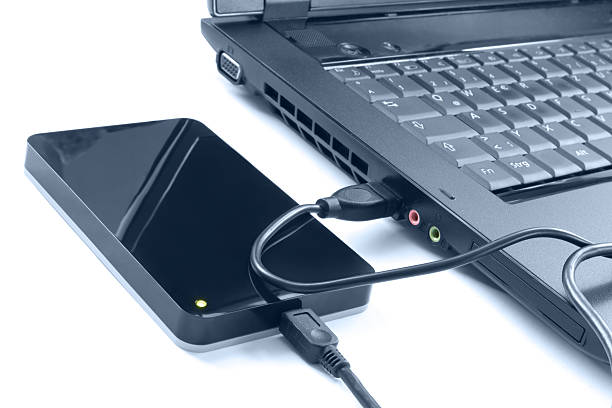
Selain itu, jangan lupakan komputer atau laptop Anda. Anda bisa menghubungkan HP ke komputer menggunakan kabel USB dan melakukan transfer file secara manual.
Buatlah folder terorganisir di komputer Anda untuk menyimpan foto-foto penting tersebut. Ini adalah metode klasik yang terbukti efektif dan aman.
Dengan mengkombinasikan beberapa metode di atas, Anda tidak perlu lagi khawatir tentang memori HP yang penuh. Jaga kenangan indah Anda tetap aman di cloud atau perangkat eksternal, sementara performa HP Anda tetap optimal untuk aktivitas sehari-hari.
Selamat mencoba!