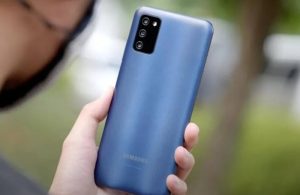

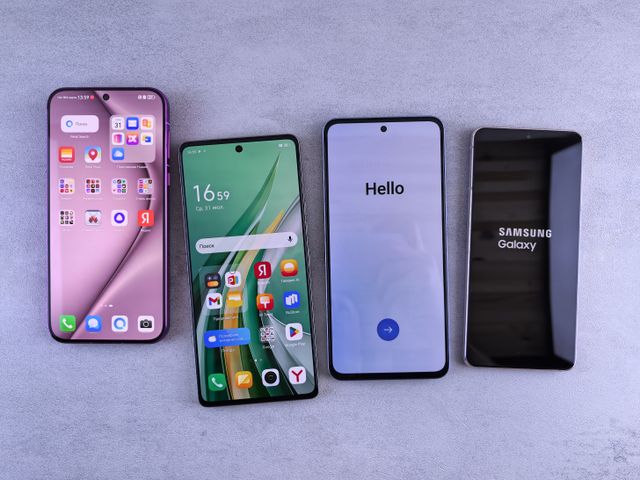
Memilih antara smartphone baru yang berkilauan atau unit bekas yang lebih terjangkau seringkali menjadi dilema bagi banyak konsumen. Keduanya menawarkan daya tarik tersendiri, namun juga datang dengan serangkaian pertimbangan penting yang wajib diperhatikan.
Keputusan yang tepat akan sangat bergantung pada kebutuhan, anggaran, dan kesediaan Anda untuk melakukan pemeriksaan mendalam.
Membeli HP baru berarti Anda mendapatkan jaminan pabrikan, teknologi terbaru, dan tentu saja, kepuasan memiliki perangkat yang belum pernah digunakan orang lain. Namun, ini juga berarti Anda harus merogoh kocek lebih dalam.
Also Read

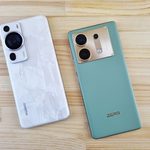

Di sisi lain, HP bekas menawarkan potensi penghematan yang signifikan, memungkinkan Anda mendapatkan model yang lebih canggih dengan harga yang lebih ramah kantong. Namun, risiko tersembunyi bisa menjadi perhatian utama.
Oleh karena itu, penting untuk mengetahui apa saja yang perlu diperiksa agar pembelian Anda, baik baru maupun bekas, menjadi investasi yang cerdas dan bebas dari kekecewaan.
Periksa Kondisi Fisik Secara Menyeluruh
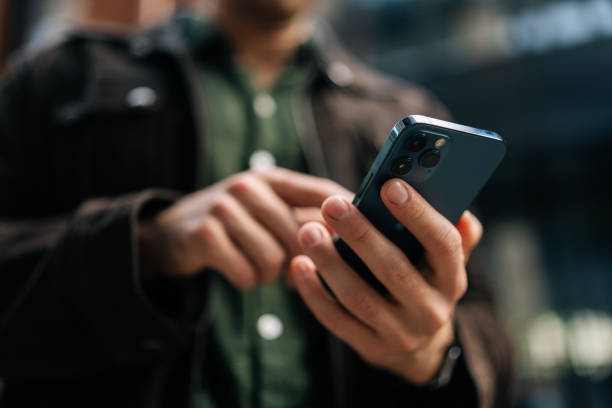
Langkah pertama dan paling krusial adalah melakukan inspeksi fisik. Pada HP baru, Anda perlu memastikan segel kemasan masih utuh dan tidak ada tanda-tanda kerusakan atau cacat produksi sebelum membukanya.
Periksa seluruh permukaan bodi, mulai dari layar, bingkai, hingga bagian belakang, adakah goresan, penyok, atau retakan.
Untuk HP bekas, pemeriksaan fisik menjadi semakin vital. Perhatikan dengan seksama setiap sudut dan sisi perangkat.
Adakah bekas jatuh yang terlihat jelas? Bagaimana dengan kondisi layar?
Periksa apakah ada goresan dalam yang mengganggu pandangan atau retakan mikro yang mungkin tidak terlihat pada pandangan pertama. Juga, periksa port pengisian daya dan lubang speaker dari kotoran atau kerusakan.
Keterlambatan pengisian daya atau suara yang pecah bisa menjadi indikator masalah.
Hal lain yang perlu diperhatikan adalah keaslian komponen. Pastikan semua bagian seperti tombol power, volume, dan slot SIM card berfungsi dengan baik dan terasa kokoh.
Jika memungkinkan, bandingkan dengan unit sejenis yang Anda tahu asli untuk memastikan tidak ada bagian yang diganti dengan komponen non-original.
Fungsionalitas Hardware dan Software yang Optimal
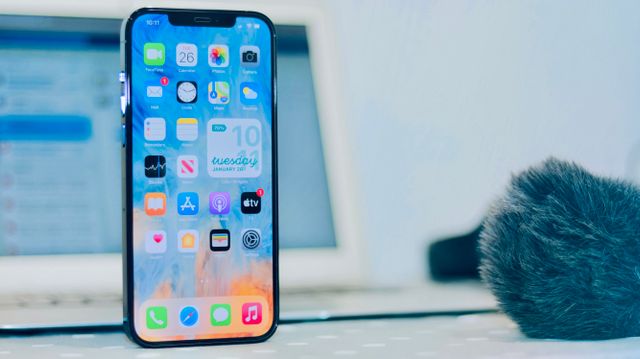
Setelah memastikan kondisi fisik, langkah selanjutnya adalah menguji fungsionalitas perangkat. Nyalakan HP dan perhatikan proses bootingnya.
Apakah normal atau terlalu lama? Uji setiap tombol fisik yang ada, pastikan responsif dan berfungsi sesuai fungsinya.
Periksa layar sentuh. Lakukan tes multi-touch dengan menggambar garis di seluruh area layar.
Pastikan tidak ada area yang tidak responsif atau ‘dead pixel’. Periksa juga tingkat kecerahan layar, baik di pengaturan terang maupun gelap, serta bagaimana tampilannya di bawah sinar matahari langsung.
Kualitas layar yang menurun bisa menjadi tanda penuaan komponen.
Selanjutnya, uji kamera. Ambil beberapa foto dan rekam video dengan kamera depan dan belakang.
Periksa ketajaman gambar, fokus otomatis, dan apakah ada bintik atau noda pada hasil jepretan. Dengarkan suara saat merekam video.
Periksa juga fungsi speaker dan mikrofon dengan melakukan panggilan telepon uji atau merekam suara.
Jangan lupakan konektivitas. Coba sambungkan ke jaringan Wi-Fi dan data seluler.
Periksa performa Bluetooth dengan mencoba memasangkan dengan perangkat lain jika ada. Uji sensor-sensor penting seperti sensor sidik jari, sensor jarak (untuk mematikan layar saat menelepon), dan akselerometer dengan memutar layar.
Terakhir, periksa kesehatan baterai. Untuk HP baru, ini biasanya tidak menjadi masalah.
Namun, pada HP bekas, ini sangat krusial. Cari informasi tentang berapa persen usia pakai baterai yang tersisa.
Jika memungkinkan, gunakan perangkat selama beberapa waktu untuk melihat seberapa cepat baterai terkuras.
Status Garansi, Riwayat Kepemilikan, dan Kelengkapan Aksesoris
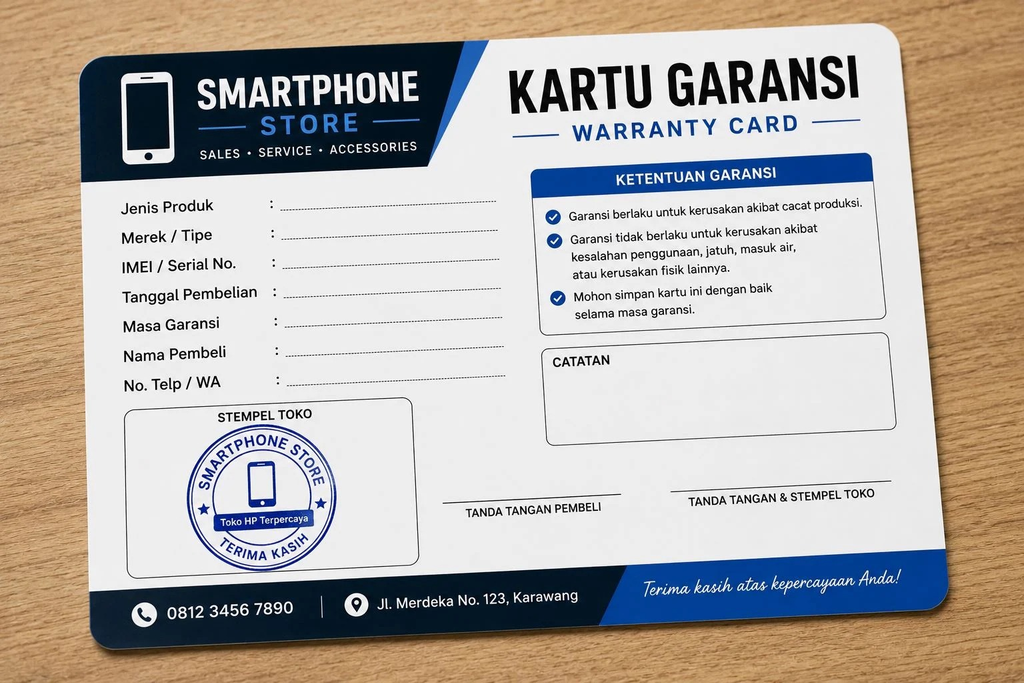
Membeli HP baru biasanya datang dengan garansi resmi dari produsen atau toko. Pastikan Anda memahami cakupan dan durasi garansi tersebut.
Simpan baik-baik bukti pembelian dan kartu garansi. Garansi adalah jaring pengaman penting jika terjadi masalah tak terduga.
Untuk HP bekas, status garansi menjadi faktor penentu yang sangat penting. Jika garansi masih berlaku, ini akan sangat mengurangi risiko Anda.
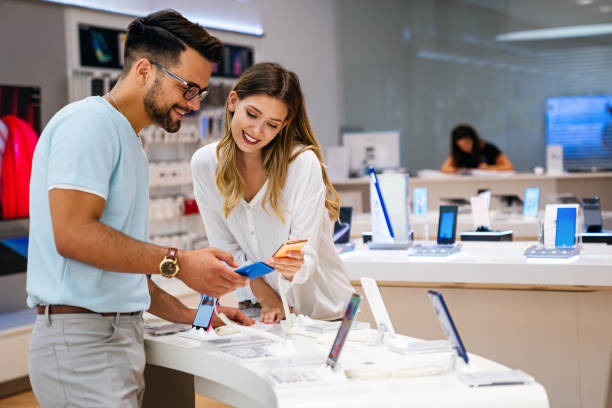
Tanyakan dengan jelas mengenai sisa masa garansi dan kepada siapa Anda harus mengklaimnya jika ada masalah. Jika garansi sudah habis, Anda perlu lebih ekstra hati-hati dalam pemeriksaan lainnya.
Pertimbangkan juga riwayat kepemilikan. Tanyakan kepada penjual mengenai berapa lama HP tersebut telah digunakan dan apakah ada riwayat perbaikan sebelumnya.
Hindari HP yang pernah jatuh atau terendam air, karena kerusakan internal bisa muncul di kemudian hari. Periksa apakah IMEI pada perangkat sesuai dengan yang tertera di boks atau pengaturan ponsel.
Ini juga untuk memastikan HP tidak dicuri atau diblokir.
Terakhir, periksa kelengkapan aksesoris. Untuk HP baru, biasanya sudah lengkap dalam kemasan.
Namun, untuk HP bekas, tanyakan apakah charger, kabel data, earphone (jika disertakan), dan kotak original masih ada. Kelengkapan aksesoris asli bisa menjadi nilai tambah dan indikasi bahwa perangkat dirawat dengan baik oleh pemilik sebelumnya.
Jika ada aksesoris yang kurang, pastikan Anda sudah memperhitungkan biaya penggantinya.
Memilih antara HP baru dan bekas membutuhkan kecermatan. Dengan melakukan pemeriksaan yang cermat pada kondisi fisik, fungsionalitas hardware dan software, serta memperhatikan status garansi dan riwayat kepemilikan, Anda dapat membuat keputusan yang bijak dan mendapatkan perangkat yang memuaskan sesuai dengan anggaran Anda.